
不少用 Mac 上课的小伙伴,第一次装言趣教育 App 时会卡在两处:一是下载页有 Apple 芯片和 Intel 两个版本,不知道选哪个;二是装完双击,弹出一个「无法打开,因为 Apple 无法检查其是否包含恶意软件」的提示,不敢点了。其实整个安装过程不到三分钟,那个提示也是 macOS 的常规安全检查,按下面的步骤走一遍就能用上。
点屏幕左上角的苹果菜单,选「关于本机」。芯片一栏写着 Apple M1、M2、M3、M4 的,下载 Apple 芯片版;写着 Intel 的(2020 年前的旧款 Mac),下载 Intel 芯片版。芯片不匹配可能装不上或运行异常,装之前花十秒钟看一眼,能省去来回重下的麻烦。
打开言趣教育官网的下载页(yanquedu.com/app-download),在 macOS 一栏点对应自己芯片的按钮,下载 .dmg 安装包。

双击下载好的 dmg 文件,在弹出的窗口里把言趣教育的图标拖到「应用程序」(Applications)文件夹上,等拷贝进度条走完。之后在启动台或应用程序文件夹里就能找到它了,dmg 文件可以删掉。
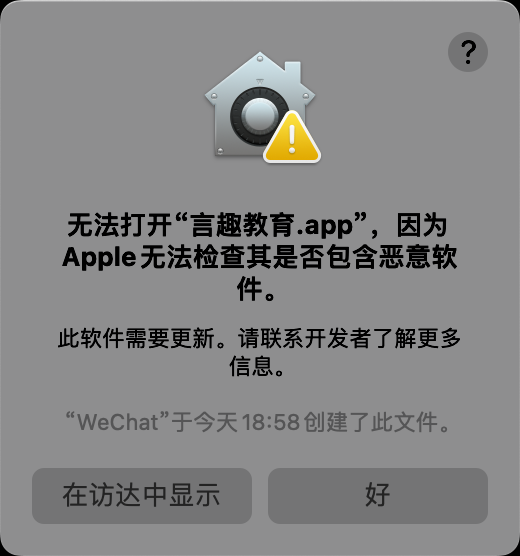
第一次打开时,如果弹出「无法打开言趣教育,因为 Apple 无法检查其是否包含恶意软件」,别慌——这不是软件有问题,而是 macOS 对 App Store 以外分发的软件统一都会弹的提示。言趣教育的安装包是官网分发的官方包,按下面的步骤放行即可:
1、在提示窗口里点「好」;
2、打开「系统设置」(老款系统叫「系统偏好设置」);
3、点「隐私与安全性」(老款系统叫「安全性与隐私」);
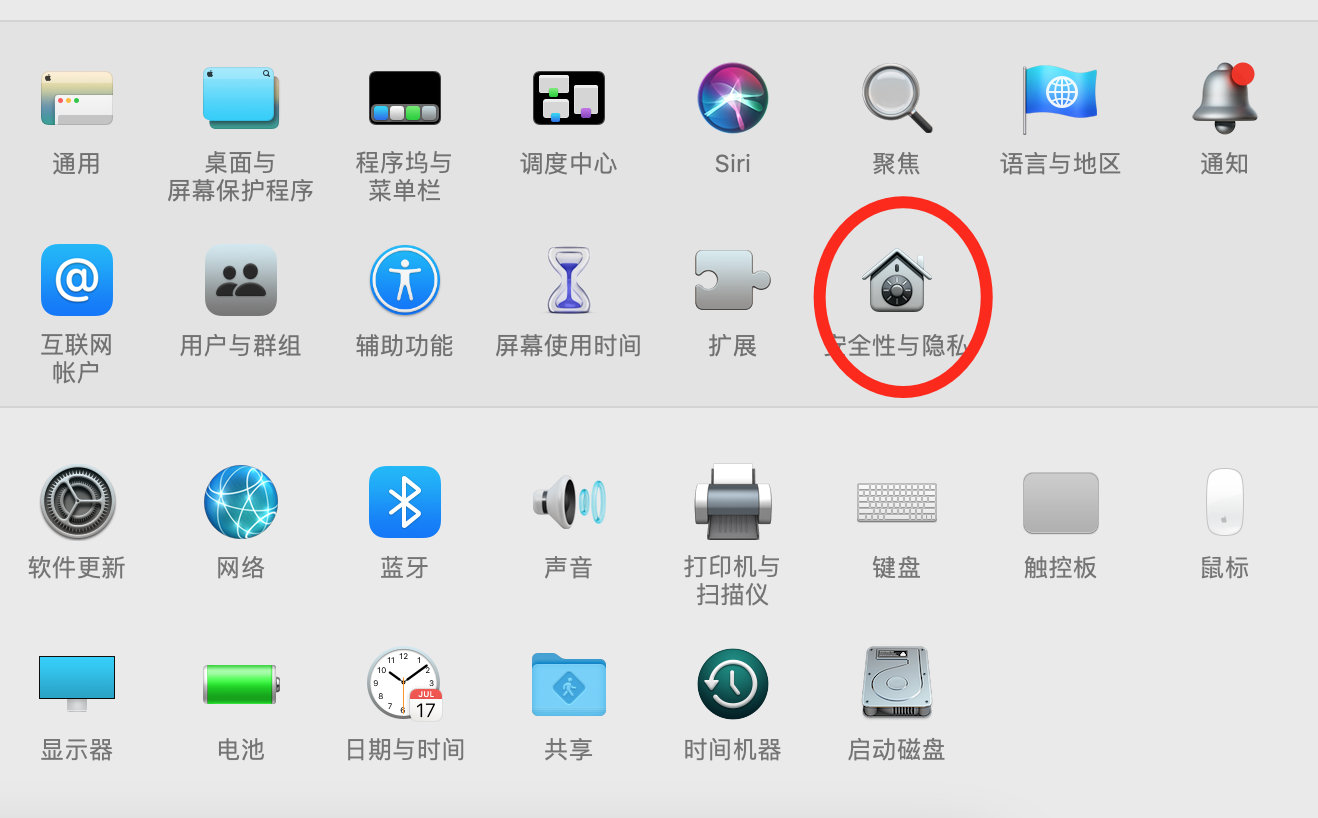
4、往下滑找到「安全性」部分,能看到「已阻止使用言趣教育,因为来自身份不明的开发者」之类的字样(老款系统在「通用」标签页里);
5、点后面的「仍要打开」;
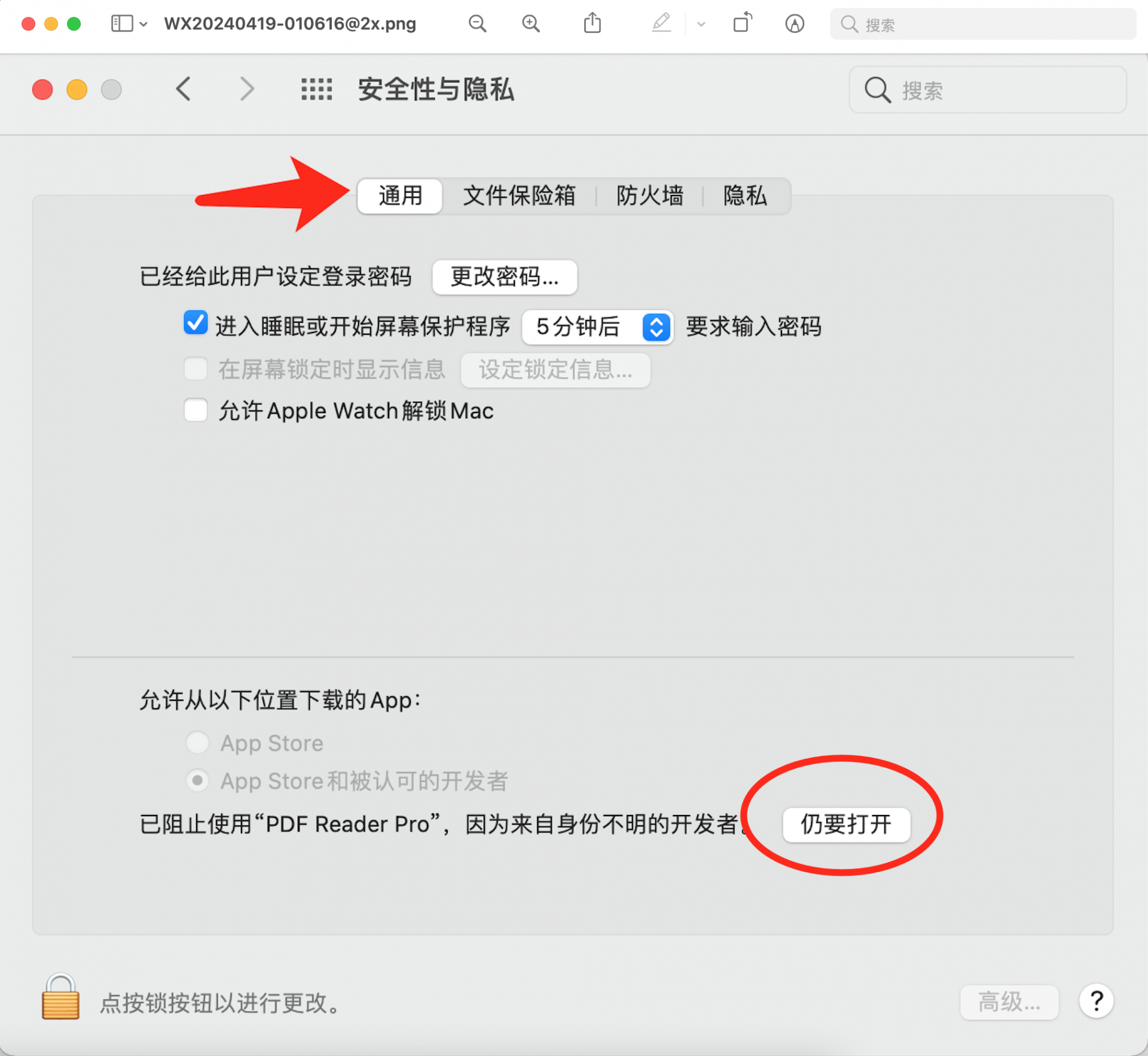
6、在再次弹出的确认窗口里点「打开」,需要的话输入开机密码或按指纹确认。
这个授权每台 Mac 只需要做一次,以后双击图标就能正常打开了。
打开 App,用报课时登记的账号(一般是手机号)登录,课程表、直播课、回放都在里面。建议装好后先随手点开一节回放,试试声音和画面正不正常——上课前十分钟才发现问题,还来得及处理。
如果按上面的步骤还是装不上,或者打开后黑屏、闪退,直接联系你的班主任老师,比自己反复折腾快得多。

0元试听
免费领取299元试听课程
价值299课程0元试听